
This is an old revision of the document!
Spacematrix – Stedelijke Dichtheidsrekenmachine
Met de Stedelijke Dichtheidsrekenmachine (Spacematrix) maak je in enkele minuten een eerste, normatieve doorrekening van een gebiedsvariant. Je bepaalt de dichtheid (FSI/GSI), stelt een woningprogramma samen en neemt voorzieningen, parkeren en openbare ruimte mee in één samenhangend rekenbeeld. Dit is ideaal voor vroege verkenningen, variantenstudies en gesprekken waarin je snel wilt toetsen of een programma ruimtelijk “kan passen”.
Wat kun je ermee?
- ✔ Dichtheid positioneren – direct inzicht in FSI/GSI en de ligging in de Spacematrix.
- ✔ Woningprogramma toetsen – verdeling over typen met m² BVO per woning en maximale aantallen.
- ✔ Voorzieningen meenemen – normatieve m²-claim per woning op basis van bewoners en selectie.
- ✔ Parkeren meenemen – ruimtebeslag van bovengronds parkeren in de draagkracht.
- ✔ Openbare ruimte verdelen – normatieve verdeling van onbebouwde ruimte (groen, water, verharding).
- ✔ Scenario’s vergelijken – opslaan, openen en varianten naast elkaar onderzoeken.
Hoe rekent deze tool? (korte theorie)
De rekenmachine werkt met een eenvoudig maar krachtig principe: het totale laadvermogen (BVO) in een gebied wordt bepaald door FSI × oppervlak. Dat laadvermogen wordt vervolgens verdeeld over:
- Wonen (woningprogramma op basis van m² BVO per woning en verdeling over woningtypen)
- Voorzieningen (m²-claim per woning op basis van bewoners en geselecteerde normen)
- Parkeren (bovengronds) (m²-claim per woning op basis van parkeernorm, BVO/pp en aandeel bovengronds)
Omdat voorzieningen en parkeren afhangen van het aantal woningen (en het aantal woningen juist weer afhangt van voorzieningen en parkeren), rekent de tool iteratief: hij benadert het resultaat in stappen totdat de uitkomst stabiel is.
Na het kiezen van voorzieningen en/of parkeren kan het nodig zijn om meerdere keren op Toepassen in rekenblok te klikken. Dit komt doordat de tool eerst een inschatting maakt op basis van het huidige aantal woningen, daarna het aantal woningen opnieuw berekent, en vervolgens de ruimteclaim opnieuw kan verschuiven. Druk daarom nog één of twee keer opnieuw op Toepassen in rekenblok totdat de aantallen en totalen nauwelijks meer veranderen.
Overzicht van de interface
De tool bestaat uit vier tabbladen die samen één integrale berekening vormen. Bovenin beheer je scenario’s.
Werken met scenario’s
Scenario’s gebruik je om verschillende varianten van dezelfde locatie te verkennen. Denk aan verschillen in programma, parkeren of openbare-ruimtestructuur.
Scenario opslaan
- Klik op Opslaan….
- Geef een duidelijke naam (bijv. Variant A – centrumstedelijk).
- Het scenario wordt lokaal opgeslagen in je browser.
Scenario openen
- Kies een scenario in de dropdown.
- De naam van het actieve scenario wordt rechtsboven getoond als Actief: ….
- Klik op Openen om de variant expliciet te laden.
Scenario verwijderen
Selecteer een scenario en klik op Verwijderen. Dit kan niet ongedaan worden gemaakt.

Tabblad 1 – Spacematrix Rekenblok
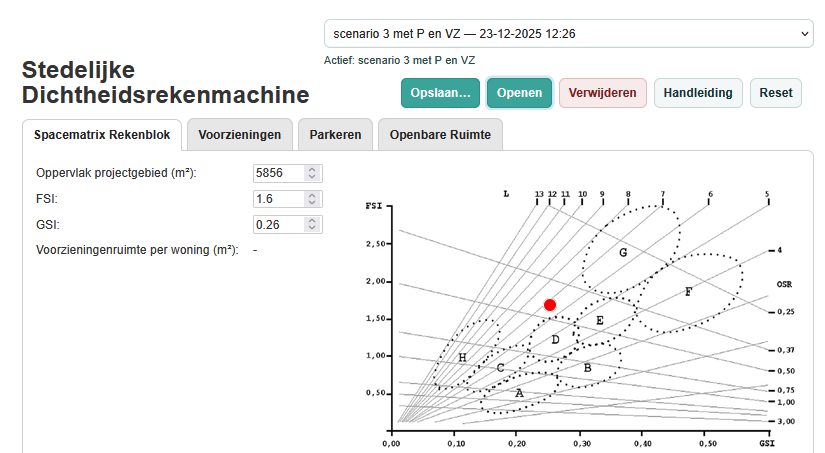
Het rekenblok is de kern: je voert oppervlakte, FSI en GSI in en stelt een woningprogramma samen. De tool bepaalt vervolgens hoeveel woningen passen binnen het totale laadvermogen (BVO), inclusief ruimte voor voorzieningen en bovengronds parkeren.
Invoer
- Oppervlak projectgebied (m²) – bruto plangebied.
- FSI – totaal BVO / maaiveldoppervlak.
- GSI – bebouwd oppervlak / maaiveldoppervlak.

Spacematrix-visualisatie
De rode stip toont jouw combinatie van FSI en GSI in de Spacematrix. Dit helpt om varianten te duiden en te vergelijken.

Woningprogramma
Per woningtype geef je het aandeel (%) en het gemiddelde m² BVO per woning op. De tool verdeelt de woningen over de typen en toont aantallen en totalen.

Let op: Als de verdeling niet exact 100% is, rekent de tool toch door door de percentages tijdelijk te normaliseren. Dit is bedoeld om snel te kunnen verkennen, maar zorg bij een definitieve variant dat de verdeling wel 100% is.
Tabblad 2 – Voorzieningen
Hier bereken je de normatieve voorzieningenruimte op basis van bewoners en geselecteerde voorzieningen. De uitkomst wordt omgerekend naar m² per woning en daarna toegepast in het rekenblok.
- Vul aantal bewoners per woning in.
- Selecteer voorzieningen.
- Klik op Toepassen in rekenblok.
- Klik indien nodig nog één of twee keer opnieuw totdat de uitkomst stabiel is.

Toelichting: het woningprogramma wordt iteratief bepaald. Daardoor kan het getoonde totaal aan voorzieningenruimte licht afwijken van de uiteindelijke doorrekening.
Tabblad 3 – Parkeren
In dit tabblad bepaal je de parkeeropgave. De ruimteclaim van bovengronds parkeren wordt verwerkt in het rekenblok. Ondergronds parkeren wordt wel getoond, maar telt niet mee in het bovengrondse ruimtebeslag.
- Parkeerplaatsen per woning
- BVO per parkeerplaats (m²)
- % bovengronds / % ondergronds
- Stel de parameters in.
- Klik op Toepassen in rekenblok.
- Herhaal indien nodig totdat de uitkomst stabiel is.

Tabblad 4 – Openbare Ruimte
Dit tabblad verdeelt de onbebouwde ruimte (oppervlak minus bebouwd oppervlak volgens GSI) over categorieën zoals groen, water, tuinen en verharding.
- Kies een stedelijkheidstype (centrum, gemengd, suburbaan) of stel handmatig percentages in.
- Zorg dat de verdeling optelt tot 100%.
- De tool toont m² per categorie en een visualisatie.

Verder werken: Kengetallen & Beelden en de FSI-Meettool
De Spacematrix-tool staat niet op zichzelf. Je kunt hem combineren met de onderstaande onderdelen om je varianten te onderbouwen met voorbeelden en meetdata:
- Kengetallen & Beelden – inspiratie en referenties (stadswijken en projecten) die helpen om jouw FSI/GSI en programmakeuzes te duiden.
- FSI-Meettool – meet en onderbouw FSI/GSI en programma op basis van een concreet gebied, zodat je scenario’s beter aansluiten op de werkelijkheid.
Door te starten met inspiratie en meetdata en daarna te rekenen in de Spacematrix, kun je sneller tot een robuuste eerste variant komen die geschikt is voor verdere uitwerking in Sumsonite.
Interpretatie en gebruik in Sumsonite
De uitkomsten zijn bedoeld als snelle, consistente onderbouwing van varianten. Gebruik de resultaten als input voor verdere uitwerking in Sumsonite (haalbaarheid, GREX/VEX, scenariovergelijkingen) en leg aannames expliciet vast.
- Timing – vooral geschikt voor initiatieffase en variantenstudies.
- Robuustheid – toets gevoeligheden met meerdere scenario’s.
- Vervolg – vertaal de gekozen variant naar Sumsonite.
Van Spacematrix naar Sumsonite – werken met de Kickstart

Het begin van een nieuw project in Sumsonite is vaak het lastigst: alle aannames moeten worden vastgelegd, terwijl er nog veel onzeker is.
Daarom kun je de resultaten van het rekenwerk via de Kickstart downloaden als een tekstbestand (.txt). Dit bestand vormt een praktisch overdrachtsdocument tussen de Spacematrix en Sumsonite.
Wat staat er in de Kickstart-tekstfile?
- Projectoppervlak, FSI en GSI
- Totaal laadvermogen (BVO)
- Verdeling wonen, voorzieningen en parkeren
- Indicatief woningprogramma per type
- Parkeerkengetallen (bovengronds / ondergronds)
- Openbare-ruimtestructuur
Zo gebruik je de Kickstart in de praktijk
- Download de Kickstart (.txt).
- Open of print het bestand.
- Maak een nieuw project aan in Sumsonite.
- Neem de gegevens stap voor stap over.
Door vooraf normatief te rekenen en aannames vast te leggen, voorkom je een leeg startmodel en heb je direct een samenhangende basis voor verdere financiële doorrekening in Sumsonite.