Programmaverkenner v2
Van referentieproject naar haalbaarplan — in één middag.
Normatief rekenen, ruimtelijk toetsen en financieel onderbouwen met slimme
algoritmes, open-source data en AI.
Traditioneel: 6–12 weken | Met Sumsonite: één middag
Laadvermogen Rekenblok
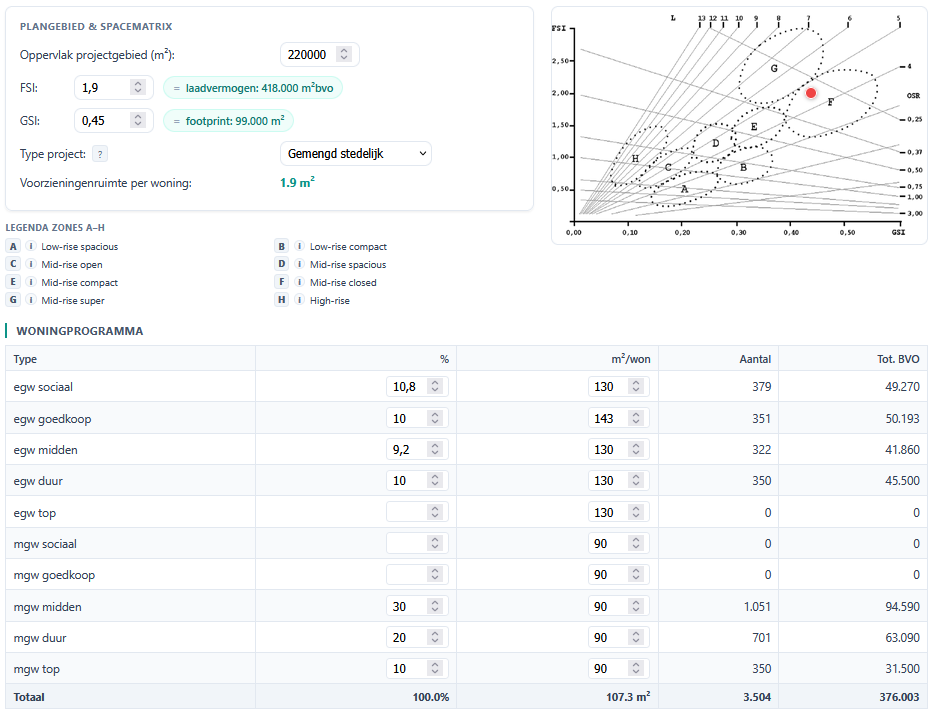
FSI × oppervlak = laadvermogen. Verdeeld over woningprogramma (10 typen), voorzieningen en parkeren in één directe berekening. De Spacematrix-kaart toont jouw FSI/GSI-positie ten opzichte van referentieprojecten uit de Beeldenbank.

Voorzieningen & Niet-Wonen
Selecteer voorzieningen uit de normentabel. Normen worden maandelijks bijgewerkt per gemeente via CBS, DUO en RIVM. Voeg commercieel programma toe per categorie (kantoren, bedrijven, detailhandel) met eigen parkeernormen.

Parkeren (CROW 317)
Volledige parkeerbalans via CROW aanwezigheidspercentages of eigen factor. Inclusief deelmobiliteit en verdeling over openbare ruimte en gebouwd parkeren (boven- en ondergronds).

Onbebouwde Ruimte
Verdeling over 7 categorieën. Auto-suggestie stedelijkheidstype op basis van FSI/GSI. EGW-tuinen worden getoetst aan het tuinenpercentage — bij een conflict verschijnt direct een waarschuwing.

Maandelijkse normen-update AI
Voorzieningsnormen worden automatisch bijgewerkt via CBS, DUO en RIVM open data, aangevuld met AI-webzoekopdrachten. Elke norm toont bron, datum en trend.
Gemeente-specifiek AI
Normen worden automatisch toegespitst op jouw gemeente op basis van de projectlocatie. Klik op "Bronnen & trends" voor actuele waarden en regionale vergelijking.
Actuele marktdata AI
De haalbaarheidsmodule gebruikt actuele VON-prijzen (Kadaster) en bouwkosten gecorrigeerd met de CBS Bouwkostenindex. Elk kengetal is aanpasbaar en toont de bron.
| Voorziening | Uw gemeente | Landelijk gem. | Randstad | Trend (1jr) | Bron |
|---|---|---|---|---|---|
| Huisarts | 58 m² | 56 m² | 54 m² | → stabiel | RIVM Q1-2026, regio Utrecht |
| Basisschool | 5.650 m² | 5.750 m² | 5.420 m² | ↓ −2,3% | DUO apr 2026, gem. Utrecht |
| Kinderopvang | 2.100 m² | 2.025 m² | 1.980 m² | ↑ +3,1% | CBS StatLine Q1-2026 |
| Winkels dagelijks | 415 m² | 420 m² | 398 m² | → stabiel | CBS/Locatus 2025 |
Normen per 1.000 inwoners (m²). Bijgewerkt: april 2026. Vorige update: maart 2026 — 2 normen gewijzigd.
Directe eerste toets
Bouwkosten, bijkomende kosten, AK en winst worden automatisch ingevuld. Residuele grondwaarde direct zichtbaar — inclusief vergelijking met de verwervingsprijs.
Volledig aanpasbaar
Elk kengetal heeft een slotje. Overschrijf met eigen waarden. Gewijzigde kengetallen worden gemarkeerd zodat afwijkingen altijd zichtbaar zijn.
Normbased GREX en VEX
De uitkomsten vormen een eerste normatieve grondexploitatie en vastgoedexploitatie — direct bruikbaar als startpunt in Sumsonite.
Export naar Sumsonite
Uitgangspunten en residuele grondwaarden worden ingeladen in een nieuw Sumsonite-project. GREX en VEX direct gevuld.
| Functionaliteit | Gratis | Abonnement |
|---|---|---|
| Laadvermogen Rekenblok (FSI, GSI, woningprogramma) | ✓ | ✓ |
| Spacematrix-visualisatie | ✓ | ✓ |
| Voorzieningen normentabel | ✓ | ✓ |
| Niet-wonen programma (kantoren, bedrijven, detailhandel) | ✓ | ✓ |
| Parkeerbalans & CROW 317 dubbelgebruiksanalyse | ✓ | ✓ |
| Onbebouwde ruimte verdeling | ✓ | ✓ |
| Kickstart Dump downloaden | ✓ | ✓ |
| Scenario's opslaan en beheren | — | ✓ |
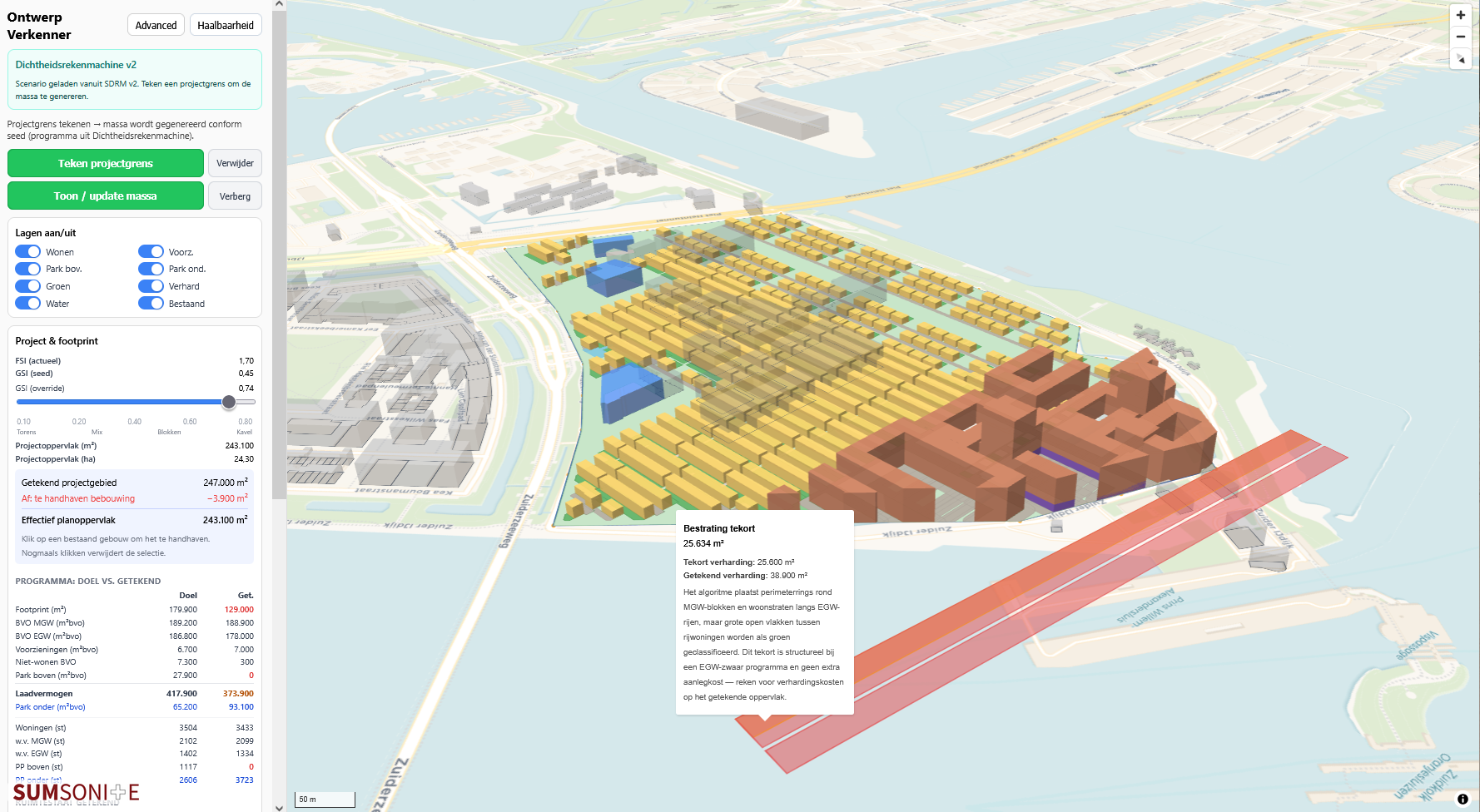
| Doorsturen naar Ontwerp Verkenner | — | ✓ |
| Berekeningen exporteren en delen met collega's | — | ✓ |
| Voorzieningsnormen per gemeente — maandelijks bijgewerkt via AI | — | ✓ |
| Haalbaarheidsanalyse — normatieve GREX en VEX | — | ✓ |
| Gebiedsexploitatie — samenwerken in Sumsonite GREX en VEX | — | ✓ |
Klaar voor het volledige plaatje?
Met een Sumsonite-abonnement gebruik je de Programmaverkenner, Ontwerp Verkenner, Haalbaarheidsmodule en Gebiedsexploitatie als één geïntegreerde workflow — van referentieproject tot transparant haalbaarplan in één middag.
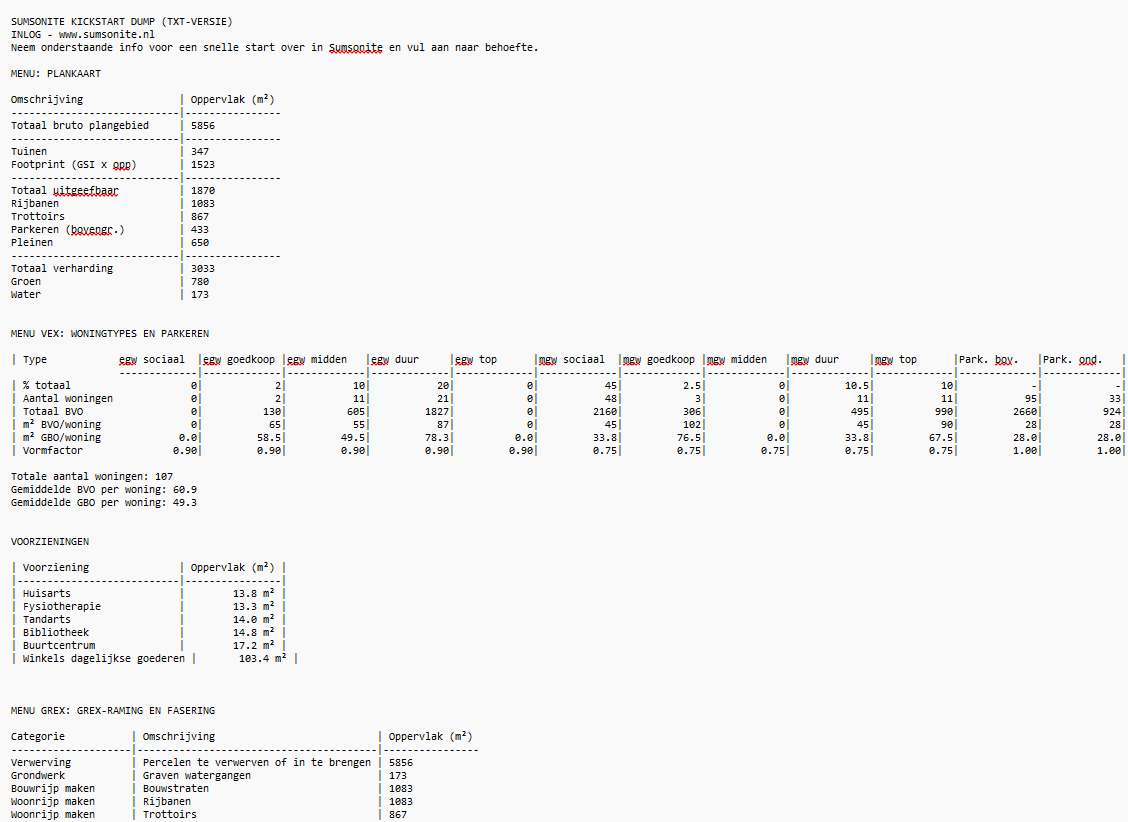
Meer over Sumsonite → sumsonite.nlDownload de Kickstart (.txt) om alle kengetallen direct te gebruiken bij het aanmaken van een nieuw project in Sumsonite. Het bestand bevat het volledige woningprogramma, BVO-verdeling, parkeerkengetallen en de ruimtestaat.
Maak een nieuw project aan in Sumsonite en neem de kentallen stap voor stap over — of gebruik de directe OV-koppeling (abonnement).